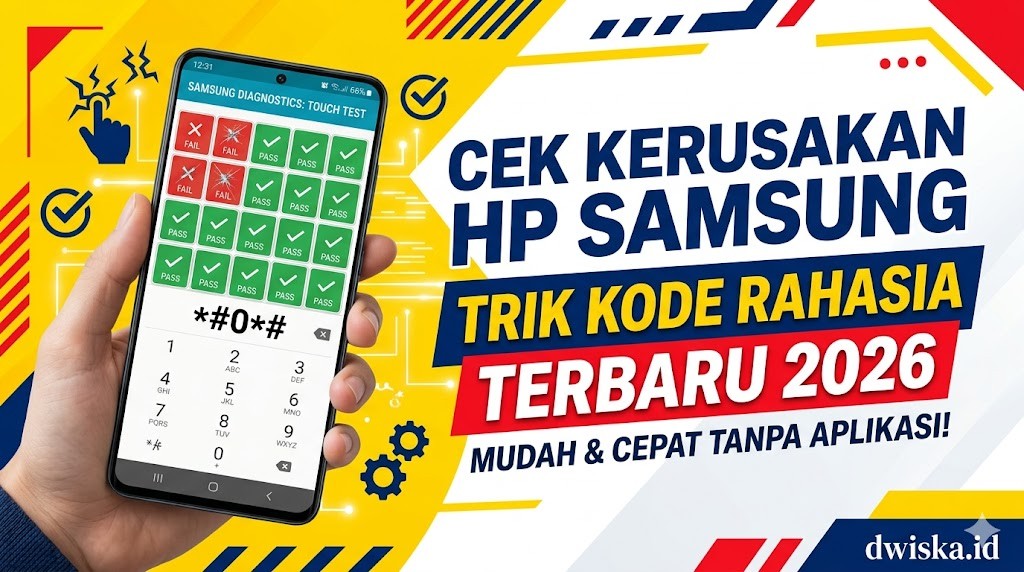
Layar sentuh yang tiba-tiba tidak responsif atau malah bergerak sendiri tanpa disentuh? Masalah touchscreen memang jadi salah satu keluhan paling sering dialami pengguna smartphone Samsung. Sebelum terburu-buru membawa HP ke service center dan mengeluarkan biaya ratusan ribu hingga jutaan rupiah, ada cara praktis untuk mengecek apakah kerusakan benar-benar terjadi pada touchscreen atau hanya masalah software sementara.
Samsung menyediakan kode rahasia diagnostik yang tersembunyi di setiap perangkat Galaxy. Kode ini membuka akses ke menu engineering yang memungkinkan pengecekan seluruh komponen hardware termasuk touchscreen secara mendetail. Fitur diagnostik ini sudah tersedia sejak era Galaxy S series pertama dan terus diperbarui hingga 2026 dengan tampilan lebih modern dan tes lebih akurat.
Nah, dengan mengetahui cara menggunakan kode rahasia ini, pengguna bisa menghemat waktu dan biaya. Proses pengecekan hanya butuh waktu 2-5 menit dan hasilnya langsung menunjukkan apakah touchscreen berfungsi normal atau ada titik dead zone yang perlu diperbaiki.
Kode Rahasia Diagnostik Samsung Terbaru 2026
Kode USSD untuk Akses Menu Service
Samsung menggunakan kode USSD (Unstructured Supplementary Service Data) untuk membuka menu tersembunyi di sistem Android. Kode ini bekerja pada hampir semua tipe HP Samsung mulai dari seri Galaxy A, M, S, hingga Z Fold dan Z Flip.
Kode utama yang paling populer digunakan:
- *#0*# — Menu diagnostik lengkap semua sensor dan komponen
- *#*#0842#*#* — Tes khusus vibrasi dan touchscreen
- *#7353# — Menu quick test untuk komponen utama
- *#0228# — Informasi status baterai detail
- *#12580*369# — Info software dan hardware lengkap
Kode *#0*# menjadi pilihan terbaik karena menyediakan tes komprehensif untuk semua komponen dalam satu menu. Setelah kode dimasukkan, layar otomatis berubah menampilkan kotak-kotak berwarna yang masing-masing mewakili fungsi tes berbeda.
Cara Menggunakan Kode Diagnostik
Proses memasukkan kode rahasia Samsung sangat mudah dan tidak memerlukan root atau aplikasi tambahan. Berikut langkah lengkapnya:
- Buka aplikasi Phone atau Telepon bawaan Samsung
- Ketuk ikon keypad untuk memunculkan tombol angka
- Ketik kode *#0*# tanpa menekan tombol panggil
- Menu diagnostik otomatis muncul dalam 2-3 detik
- Pilih opsi TOUCH untuk memulai tes touchscreen
- Ikuti instruksi di layar untuk menyelesaikan tes
Jika kode tidak berfungsi, pastikan HP tidak menggunakan aplikasi dialer pihak ketiga seperti Truecaller atau GetContact. Matikan sementara aplikasi tersebut atau gunakan aplikasi Phone bawaan Samsung. Beberapa operator seluler juga memblokir kode USSD tertentu, solusinya adalah menggunakan mode pesawat saat memasukkan kode.
Jenis Tes Touchscreen di Menu Diagnostik Samsung
Tes Touch Sensitivity (Kepekaan Sentuhan)
Menu TOUCH di diagnostik Samsung menyediakan tes kepekaan layar dengan cara menggambar garis di seluruh area layar. Layar akan menampilkan grid atau kotak-kotak kecil yang berubah warna saat disentuh.
Cara melakukan tes:
- Sentuh menu TOUCH pada layar diagnostik
- Layar berubah menjadi hitam dengan garis-garis grid tipis
- Geser jari secara perlahan dari kiri ke kanan
- Ulangi gerakan dari atas ke bawah
- Pastikan setiap bagian grid berubah warna saat disentuh
- Area yang tidak berubah warna menandakan dead zone
Tes dianggap sukses jika seluruh area layar merespons sentuhan dengan sempurna. Jika ada bagian tertentu yang tidak merespons atau butuh tekanan lebih keras, kemungkinan besar terjadi kerusakan pada digitizer layer di area tersebut.
Multi-Touch Test (Tes Sentuhan Multi-Jari)
Fitur multi-touch memungkinkan layar mendeteksi beberapa titik sentuhan sekaligus. Touchscreen Samsung modern mendukung hingga 10 titik sentuhan simultan, penting untuk gesture seperti pinch-to-zoom atau gaming.
Prosedur tes multi-touch:
- Akses menu diagnostik dengan kode *#0*#
- Pilih opsi MULTI TOUCH (jika tersedia)
- Letakkan 2-5 jari secara bersamaan di layar
- Perhatikan apakah setiap jari terdeteksi sebagai titik terpisah
- Gerakkan jari secara bersamaan untuk tes responsivitas
- Layar menampilkan lingkaran atau titik di setiap posisi jari
Touchscreen yang sehat akan menampilkan jumlah titik sesuai dengan jumlah jari yang menyentuh layar. Jika layar hanya mendeteksi 1-2 titik padahal ada 5 jari menyentuh, kemungkinan ada masalah pada controller touchscreen atau kabel fleksibel yang menghubungkan digitizer ke motherboard.
Tes Dead Pixel dan Display Quality
Meski bukan tes touchscreen secara langsung, menu diagnostik juga menyediakan tes kualitas layar yang bisa membantu mengidentifikasi masalah display yang mempengaruhi responsivitas sentuhan.
Opsi tes display yang tersedia:
- RED: Layar penuh warna merah untuk deteksi dead pixel
- GREEN: Layar penuh warna hijau
- BLUE: Layar penuh warna biru
- BLACK: Layar penuh hitam untuk deteksi backlight bleeding
- WHITE: Layar penuh putih untuk cek uniformitas
Dead pixel atau stuck pixel di area tertentu kadang menyebabkan touchscreen tidak responsif di sekitar titik tersebut. Jika menemukan titik yang tidak menyala atau selalu menyala dengan warna berbeda, tandai posisinya dan bandingkan dengan hasil tes touch sensitivity.
Aplikasi Pihak Ketiga untuk Tes Touchscreen Lebih Detail
Screen Test Pro
Aplikasi Screen Test Pro tersedia gratis di Google Play Store dengan rating 4.5 dari 5 bintang. Aplikasi ini menyediakan 15+ jenis tes berbeda termasuk tes touchscreen yang lebih advanced dari menu diagnostik bawaan Samsung.
Fitur unggulan Screen Test Pro:
- Drawing Test: Gambar bebas di layar untuk cek responsivitas
- Precision Test: Ketuk titik-titik kecil untuk tes akurasi
- Line Test: Tarik garis lurus untuk deteksi ghost touch
- Multi-Touch: Mendukung tes hingga 10 jari sekaligus
- Dead Zone Detector: Otomatis mapping area yang tidak responsif
Aplikasi ini juga menyimpan history tes sehingga bisa membandingkan kondisi touchscreen dari waktu ke waktu. Fitur export result memungkinkan mengirim laporan ke teknisi sebagai referensi sebelum repair.
TouchScreen Test
TouchScreen Test adalah aplikasi ringan berukuran hanya 3MB dengan antarmuka sederhana. Cocok untuk pengecekan cepat tanpa perlu install aplikasi besar yang memakan storage.
Tes yang tersedia meliputi:
- Tap Test: Ketuk kotak acak yang muncul di layar
- Swipe Test: Geser objek dari satu sisi ke sisi lain
- Pinch Test: Gesture pinch untuk tes zoom in/out
- Rotate Test: Putar objek 360 derajat
- Delay Test: Mengukur response time touchscreen dalam milidetik
Response time ideal untuk touchscreen Samsung berada di kisaran 20-40 milidetik. Angka di atas 100ms menandakan ada lag atau delay yang bisa disebabkan oleh masalah hardware atau terlalu banyak aplikasi berjalan di background.
Penyebab Umum Kerusakan Touchscreen Samsung
Kerusakan Fisik dari Benturan atau Jatuh
Kerusakan fisik menjadi penyebab nomor satu masalah touchscreen. Jatuh dari ketinggian meski hanya 50cm bisa menyebabkan keretakan micro pada digitizer layer yang tidak terlihat mata telanjang namun mempengaruhi fungsi sentuhan.
Tanda-tanda kerusakan fisik:
- Layar retak atau pecah di sudut tertentu
- Touchscreen tidak responsif di area yang pernah terbentur
- Ada bagian layar yang berubah warna (kuning/ungu)
- Sentuhan terdeteksi di posisi yang salah (offset)
- Ghost touch atau layar bergerak sendiri
Kerusakan fisik biasanya memerlukan penggantian digitizer atau bahkan seluruh panel LCD/AMOLED. Biaya repair berkisar Rp 500 ribu hingga Rp 3 juta tergantung tipe HP dan tingkat kerusakan.
Masalah Software dan Bug Sistem
Tidak semua masalah touchscreen disebabkan oleh hardware. Update sistem yang error, aplikasi bermasalah, atau cache yang menumpuk bisa membuat layar tidak responsif secara sementara.
Ciri-ciri masalah software:
- Touchscreen lag atau lambat merespons
- Masalah hilang setelah restart HP
- Terjadi hanya saat menjalankan aplikasi tertentu
- Safe mode membuat touchscreen normal kembali
- Belum pernah jatuh atau terkena air
Solusi untuk masalah software meliputi clear cache, uninstall aplikasi mencurigakan, factory reset, atau downgrade sistem jika masalah muncul setelah update. Selalu backup data penting sebelum melakukan factory reset.
Kerusakan Akibat Air atau Kelembaban
Samsung modern memiliki sertifikasi IP68 untuk perlindungan air, namun paparan cairan dalam jangka panjang atau air dengan kandungan mineral tinggi tetap bisa merusak komponen internal termasuk touchscreen controller.
Gejala kerusakan akibat air:
- Touchscreen bekerja saat HP dingin, error saat hangat
- Ada bekas noda atau watermark di bawah layar
- Sentuhan kadang responsif kadang tidak
- Indikator kelembaban berubah warna (merah/pink)
- Korosi pada port charging atau SIM tray
Jika HP terkena air, jangan langsung dinyalakan. Keringkan dengan baik menggunakan silica gel atau beras selama 24-48 jam. Bawa ke service center jika masalah tetap terjadi setelah pengeringan sempurna.
Solusi Mengatasi Touchscreen Bermasalah
Restart dan Force Restart
Solusi paling sederhana namun sering diabaikan adalah restart HP. Proses restart membersihkan RAM dan menutup aplikasi background yang mungkin membebani sistem.
Cara force restart Samsung:
- Tekan dan tahan tombol Volume Down + Power secara bersamaan
- Tahan selama 10-15 detik hingga HP mati dan restart otomatis
- Lepas tombol saat logo Samsung muncul
- Tunggu proses booting selesai
Force restart tidak menghapus data apapun dan aman dilakukan kapan saja. Jika touchscreen tidak responsif sama sekali, metode ini jadi satu-satunya cara mematikan HP tanpa harus menunggu baterai habis.
Clear Cache dan Data Aplikasi Bermasalah
Cache yang menumpuk atau corrupt bisa menyebabkan lag dan touchscreen tidak responsif terutama saat membuka aplikasi tertentu. Menghapus cache secara rutin membantu menjaga performa sistem.
Langkah clear cache:
- Masuk ke Settings > Apps
- Pilih aplikasi yang sering bermasalah
- Ketuk Storage > Clear Cache
- Untuk masalah serius, ketuk Clear Data (catatan: ini akan menghapus login dan preferensi)
- Restart HP setelah clear cache
Aplikasi yang sering menyebabkan masalah touchscreen meliputi: keyboard pihak ketiga, launcher custom, aplikasi cleaner/booster, dan game berat dengan grafis tinggi. Coba uninstall sementara untuk melihat apakah masalah hilang.
Kalibrasi Touchscreen Manual
Beberapa HP Samsung lama menyediakan fitur kalibrasi touchscreen manual di menu Settings. Untuk tipe terbaru yang tidak memiliki opsi ini, kalibrasi bisa dilakukan melalui aplikasi pihak ketiga.
Proses kalibrasi menggunakan aplikasi:
- Download aplikasi Touchscreen Calibration dari Play Store
- Buka aplikasi dan pilih Calibrate
- Ikuti instruksi ketuk titik-titik yang muncul di layar
- Selesaikan 5-10 titik kalibrasi dengan akurat
- Simpan hasil kalibrasi dan restart HP
Kalibrasi membantu memperbaiki masalah offset di mana sentuhan terdeteksi beberapa pixel dari posisi sebenarnya. Namun kalibrasi tidak bisa memperbaiki dead zone atau kerusakan hardware.
Factory Reset sebagai Solusi Terakhir
Jika semua cara di atas tidak berhasil dan masalah dipastikan bukan hardware, factory reset menjadi opsi terakhir sebelum membawa ke service center. Proses ini mengembalikan HP ke kondisi pabrik seperti baru keluar dari box.
Tahapan factory reset:
- Backup data penting ke Google Drive atau PC
- Masuk ke Settings > General Management
- Pilih Reset > Factory Data Reset
- Baca informasi data yang akan dihapus
- Ketuk Reset dan masukkan PIN/password
- Konfirmasi dengan ketuk Delete All
- Tunggu proses reset 5-10 menit
Setelah factory reset, setup HP seperti perangkat baru dan jangan install banyak aplikasi sekaligus. Pasang satu per satu sambil monitor apakah masalah touchscreen muncul kembali untuk mengidentifikasi aplikasi penyebab.
Cara Mencegah Kerusakan Touchscreen di Masa Depan
Gunakan Tempered Glass dan Case Berkualitas
Investasi screen protector dan case berkualitas terbukti mengurangi risiko kerusakan hingga 80% berdasarkan data Samsung Care+ tahun 2025. Tempered glass 9H mampu menyerap benturan dan mencegah retak langsung ke layar utama.
Kriteria tempered glass berkualitas:
- Ketebalan 0.3mm agar tidak mengurangi sensitivitas
- Coating oleophobic untuk menolak sidik jari
- Rounded edge 2.5D untuk kenyamanan
- Full glue atau liquid glue untuk menghindari bubble
- Merek terpercaya seperti Spigen, Ringke, atau Nillkin
Case dengan lip raised di bagian depan memberikan perlindungan ekstra saat HP jatuh dalam posisi face down. Pilih case dengan sertifikasi military grade (MIL-STD-810G) untuk perlindungan maksimal.
Hindari Suhu Ekstrem
Paparan suhu terlalu panas atau dingin merusak komponen elektronik termasuk touchscreen controller. Jangan tinggalkan HP di dashboard mobil yang terparkir di bawah terik matahari atau di freezer untuk “mendinginkan” HP yang panas.
Suhu operasional ideal Samsung:
- Suhu Kerja: 0°C hingga 35°C
- Suhu Penyimpanan: -20°C hingga 50°C
- Kelembaban: 5% hingga 95% non-condensing
HP yang overheat saat charging atau gaming berat sebaiknya diistirahatkan hingga suhu normal. Gunakan mode pesawat saat charging untuk mempercepat proses dan mengurangi panas.
Update Software Secara Berkala
Samsung rutin merilis update keamanan dan bug fix setiap bulan. Update ini tidak hanya menambal celah keamanan tapi juga memperbaiki masalah touchscreen yang dilaporkan pengguna.
Cara cek update:
- Masuk ke Settings > Software Update
- Ketuk Download and Install
- Pastikan baterai minimal 50% atau sambungkan charger
- Tunggu proses download selesai
- HP otomatis restart untuk install update
Aktifkan opsi Auto Download over Wi-Fi agar tidak ketinggalan update penting. Hindari menggunakan custom ROM atau root yang bisa membatalkan garansi dan menyebabkan masalah kompatibilitas.
Kapan Harus Membawa ke Service Center
Tanda-Tanda Kerusakan Hardware Serius
Beberapa gejala menandakan kerusakan touchscreen sudah severe dan memerlukan penanganan teknisi profesional:
- Dead zone lebih dari 30% area layar
- Ghost touch yang tidak hilang setelah factory reset
- Layar berkedip atau flickering parah
- Sentuhan terdeteksi dengan delay lebih dari 500ms
- Touchscreen sama sekali tidak merespons di seluruh area
Jangan mencoba membongkar HP sendiri jika tidak punya pengalaman. Komponen touchscreen dan LCD/AMOLED sangat rapuh dan mudah rusak permanen jika ditangani sembarangan.
Estimasi Biaya Perbaikan Touchscreen Samsung
| Tipe Kerusakan | Seri HP | Estimasi Biaya | Waktu Pengerjaan |
|---|---|---|---|
| Ganti Digitizer | Galaxy A Series | Rp 500.000 – Rp 1.000.000 | 2-3 jam |
| Ganti LCD/AMOLED | Galaxy A Series | Rp 1.200.000 – Rp 2.000.000 | 3-4 jam |
| Ganti Digitizer | Galaxy S Series | Rp 1.500.000 – Rp 2.500.000 | 3-5 jam |
| Ganti LCD/AMOLED | Galaxy S Series | Rp 3.000.000 – Rp 5.000.000 | 4-6 jam |
| Ganti LCD/AMOLED | Galaxy Z Fold/Flip | Rp 8.000.000 – Rp 12.000.000 | 1-2 hari |
| Software Troubleshooting | Semua Seri | Rp 100.000 – Rp 300.000 | 1-2 jam |
Harga di atas berdasarkan tarif Samsung Service Center resmi per tahun 2026 dan dapat berbeda tergantung lokasi serta ketersediaan spare part. Biaya di luar garansi lebih mahal dibanding claim garansi atau Samsung Care+.
Jika HP masih dalam masa garansi dan kerusakan bukan karena faktor pengguna (jatuh/air), perbaikan bisa gratis. Pastikan membawa bukti pembelian dan cek status garansi melalui aplikasi Samsung Members sebelum datang ke service center.
Kontak Layanan dan Pengaduan Samsung Service Center
Untuk bantuan teknis, konsultasi masalah touchscreen, atau booking service, hubungi:
- Samsung Contact Center: 0800-112-8888 (gratis dari telepon rumah)
- Call Center Mobile: 021-5699-7777
- WhatsApp Resmi: 0811-8372-777 (chat only)
- Email Support: [email protected]
- Aplikasi Samsung Members: Fitur live chat dan booking service online
Samsung Service Center tersebar di 150+ kota di Indonesia. Gunakan fitur Find Service Center di Samsung Members untuk menemukan lokasi terdekat dengan estimasi waktu tunggu real-time. Booking online mengurangi waktu antrian hingga 70%.
Kesimpulan
Mengecek kerusakan touchscreen HP Samsung menggunakan kode rahasia *#0*# terbukti efektif mengidentifikasi masalah tanpa perlu aplikasi tambahan atau kunjungan ke service center. Tes diagnostik bawaan Samsung memberikan hasil akurat dalam hitungan menit, membantu membedakan masalah software yang bisa diperbaiki sendiri dengan kerusakan hardware yang butuh teknisi profesional.
Pencegahan tetap lebih baik daripada perbaikan. Penggunaan screen protector berkualitas, case pelindung, dan update software rutin mengurangi risiko kerusakan touchscreen secara signifikan. Semoga panduan ini membantu menjaga HP Samsung tetap awet dan berfungsi optimal. Terima kasih sudah membaca, semoga HP-nya selalu lancar tanpa kendala!
Disclaimer
Informasi kode diagnostik dan cara troubleshooting dalam artikel ini berdasarkan fitur resmi Samsung yang tersedia di perangkat Galaxy series hingga tahun 2026. Beberapa kode mungkin tidak berfungsi di semua model atau region tertentu tergantung kebijakan operator seluler dan versi sistem operasi. Lakukan factory reset atau modifikasi sistem dengan risiko ditanggung sendiri. Untuk kerusakan hardware serius, selalu konsultasikan ke Samsung Service Center resmi agar tidak membatalkan garansi.
FAQ Seputar Cek Kerusakan Touchscreen Samsung
1. Apakah kode *#0*# berfungsi di semua HP Samsung?
Kode *#0*# berfungsi di mayoritas HP Samsung mulai dari Galaxy A, M, S, Note, hingga Z series. Namun beberapa model entry-level atau region tertentu mungkin tidak mendukung kode ini. Jika tidak berfungsi, coba kode alternatif *#7353# atau gunakan aplikasi Samsung Members yang menyediakan fitur diagnostik serupa di menu Support.
2. Bagaimana cara membedakan masalah touchscreen dari software atau hardware?
Masalah software biasanya hilang setelah restart HP, terjadi hanya saat menjalankan aplikasi tertentu, atau tidak ada riwayat jatuh/terkena air. Coba boot ke Safe Mode dengan menekan Volume Down saat restart — jika touchscreen normal di Safe Mode berarti masalahnya software. Kerusakan hardware menunjukkan gejala konsisten termasuk di Safe Mode dan tes diagnostik mendeteksi dead zone permanen.
3. Apakah factory reset bisa memperbaiki touchscreen yang rusak?
Factory reset hanya efektif untuk masalah touchscreen yang disebabkan software corrupt, cache menumpuk, atau bug sistem. Kerusakan fisik seperti digitizer retak, kabel fleksibel lepas, atau controller touchscreen rusak tidak bisa diperbaiki dengan factory reset. Lakukan tes diagnostik *#0*# terlebih dulu untuk memastikan jenis kerusakannya sebelum factory reset.
4. Berapa lama garansi Samsung untuk kerusakan touchscreen?
Garansi resmi Samsung berlaku 12 bulan sejak tanggal pembelian dan hanya mencakup kerusakan manufaktur, bukan physical damage atau liquid damage. Kerusakan akibat jatuh, terkena air, atau modifikasi tidak ditanggung garansi. Samsung Care+ (asuransi tambahan berbayar) menanggung physical damage dengan maksimal 2 klaim per tahun dengan biaya deductible sekitar Rp 500.000 per klaim.
5. Apakah touchscreen Samsung bisa diperbaiki tanpa ganti LCD/AMOLED?
Pada banyak model Samsung modern, touchscreen digitizer dan panel LCD/AMOLED menyatu dalam satu modul (fused display) sehingga jika salah satu rusak harus ganti sepaket. Hanya beberapa model lama atau seri budget yang menggunakan digitizer terpisah sehingga bisa diganti sendiri dengan biaya lebih murah. Konsultasikan ke teknisi untuk mengetahui apakah model HP bisa diganti digitizer saja atau harus sepaket dengan LCD.